Трансляции — это инструмент, который помогает бренду укрепить связь с аудиторией и увеличить охват в режиме реального времени. Эфиры ВКонтакте и VK Видео создают канал прямой коммуникации между бизнесом и потенциальными клиентами: во время трансляции можно демонстрировать ассортимент товаров, рассказывать о новых услугах и стимулировать аудиторию к совершению целевого действия.
Как запустить и продвигать прямой эфир в VK: пошаговый план
1. Опубликуйте пост ВКонтакте с анонсом предстоящей трансляции. Сформулируйте ценность эфира: в тексте укажите, какие знания и навыки сможет обрести и закрепить зритель. Анонс поможет привлечь заинтересованных пользователей и расширить охват аудитории.
2. Создать прямую трансляцию можно как ВКонтакте, так и в VK Видео.
Если вы запускаете эфир от имени бизнес-сообщества ВКонтакте:
- Авторизуйтесь в профиле администратора или владельца сообщества ВКонтакте.
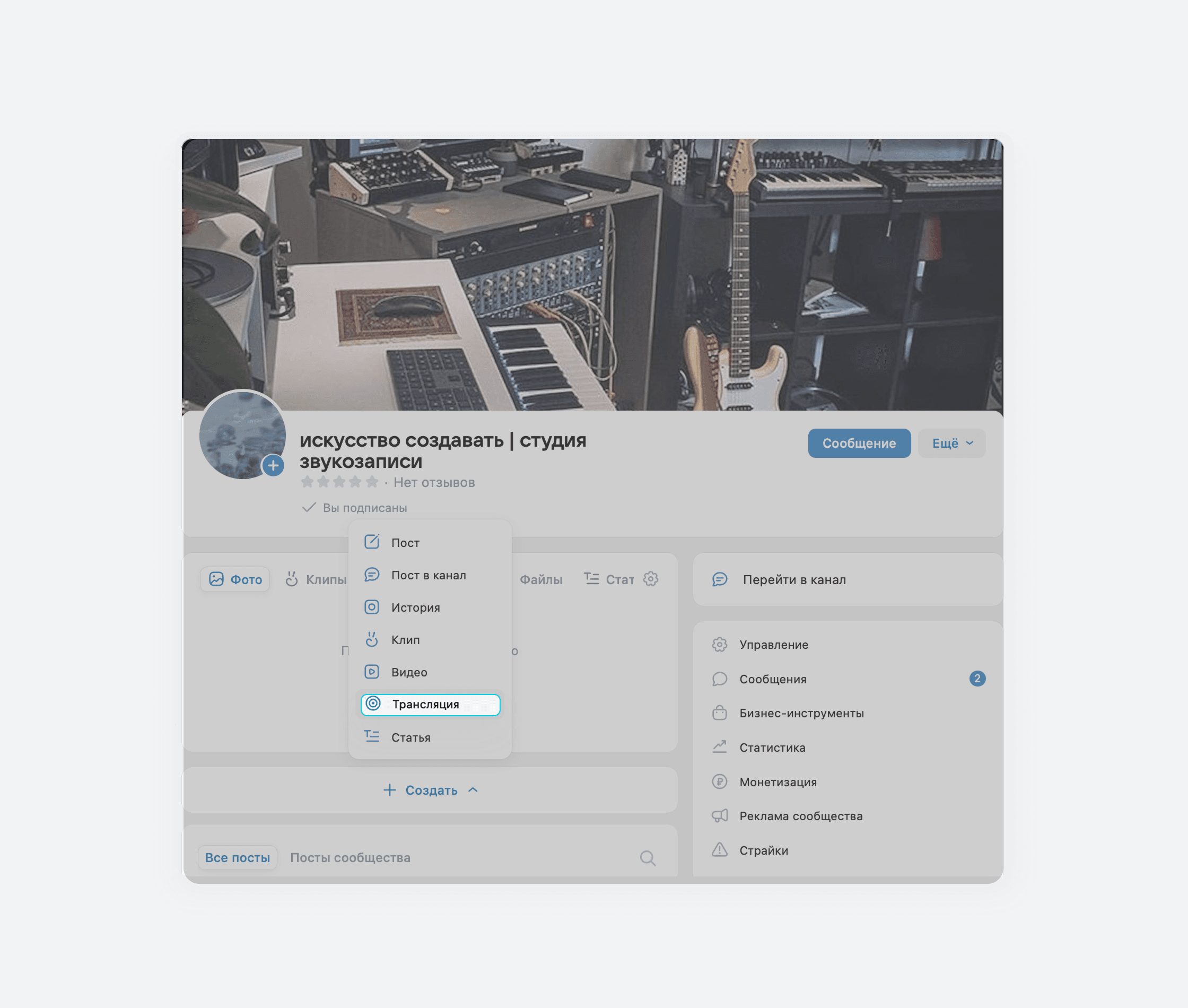
- На странице сообщества кликните «Создать» → «Трансляция».
- Выберите тип трансляции, задайте настройки эфира и прикрепите ссылку на товар.
Если вы запускаете эфир в VK Видео:
- Авторизуйтесь в VK Видео с VK ID.
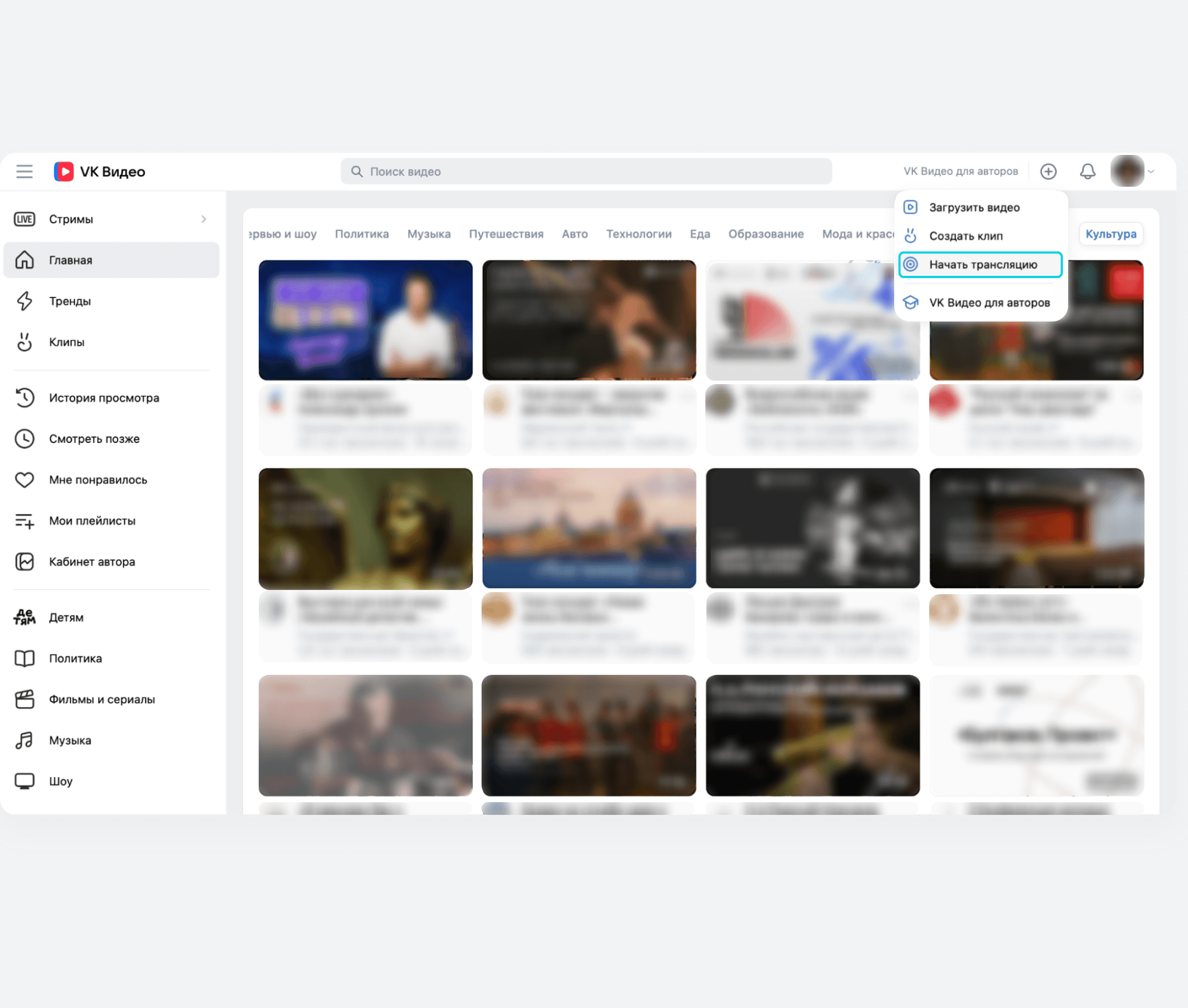
- Нажмите на значок ⊕ в верхнем меню → «Начать трансляцию».
- Выберите тип трансляции, задайте настройки эфира и прикрепите ссылку на товар.
3. Запустите продвижение через VK Рекламу во время эфира для увеличения охвата и удержания аудитории. По завершении трансляции рекомендуем запустить кампанию с ретаргетингом. Это позволит повторно обратиться к заинтересованным пользователям и увеличить конверсии.
Кому подойдут трансляции
Прямые эфиры будут полезны авторам, бизнесу и медиа, которые регулярно публикуют контент ВКонтакте, используют инструменты и технологии проектов VK для реализации товаров или услуг, а также стремятся повысить охват и узнаваемость бренда.
Преимущества инструмента
Проведение трансляций и их продвижение позволяет:
- обеспечивать непосредственное общение с аудиторией в реальном времени;
- повышать лояльность клиентов;
- тестировать различные форматы взаимодействия бренда с аудиторией;
- мгновенно получать и обрабатывать обратную связь;
- привлекать новую аудиторию;
- увеличивать количество конверсий с аудитории эфира;
- отслеживать вовлеченность аудитории;
- анализировать результаты кампаний.
Как подготовиться к запуску эфира
Опубликуйте анонс грядущей трансляции ВКонтакте: укажите тему, формат и вопросы, которые планируете обсудить. Четко сформулируйте, в чем заключается ценность эфира для аудитории: какие знания получат зрители и какие навыки им удастся закрепить.
Используйте интерактивные механики для дополнительного вовлечения аудитории: например, проведите розыгрыш, результаты которого будут объявлены на эфире. За сутки до трансляции рекомендуем сделать пост-напоминание подписчикам — это поможет собрать аудиторию до старта трансляции. Подробнее о том, как проводить интерактивы в соцсетях, мы рассказываем в статье.
Как запустить эфир
Чтобы запустить эфир от имени сообщества ВКонтакте, авторизуйтесь в профиле его администратора или владельца, перейдите на страницу сообщества и кликните по кнопке «Создать» → «Трансляция».
Чтобы создать трансляцию в VK Видео, авторизуйтесь на платформе с помощью VK ID. Нажмите на значок ⊕ в верхнем меню и далее — «Начать трансляцию».
Во всплывающем окне выберите тип трансляции:
- «Веб-камера» — мгновенный запуск с веб-камеры, минимум настроек.
- «Демонстрация экрана» — зрители будут видеть экран компьютера и слышать ваш голос, веб-камера в этом режиме недоступна.
- «Приложение» — мгновенный или отложенный запуск, подходит для профессиональных трансляций. Для управления этим типом эфира на соответствующих платформах используются ссылка (URL) и ключ потока (KEY).
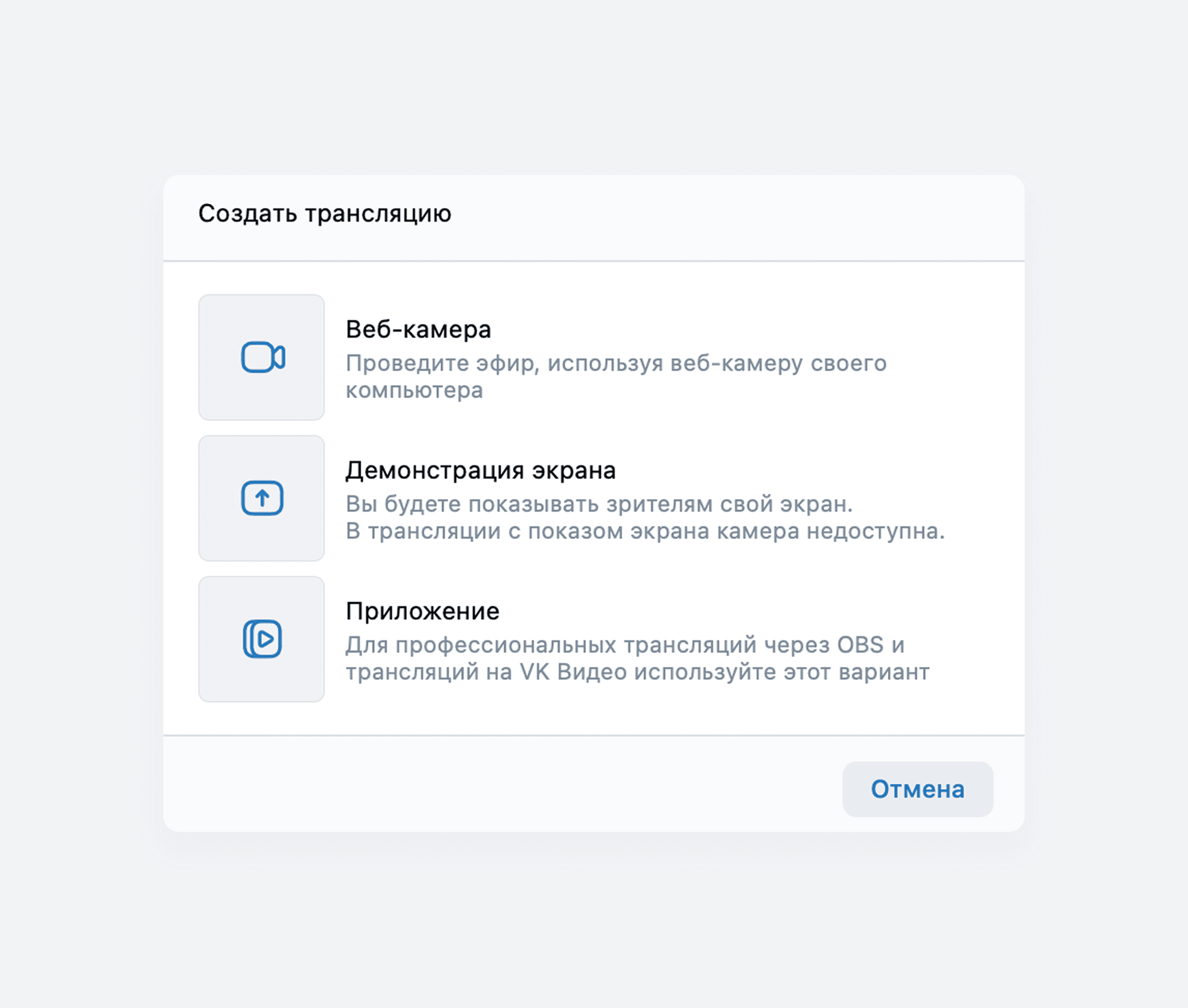
Рекомендуем выбирать «Приложение» в качестве типа эфира. Этот формат предоставляет много возможностей для оформления трансляции: например, ведущий может переключать сцены, выбирать несколько источников видео, добавлять переходы, музыку и др.
Рассмотрим подробнее настройки, доступные для трансляций типа «Приложение».
Как запустить и настроить трансляцию типа «Приложение»
На этом шаге вам нужно выбрать тип ключа: одноразовый или постоянный.
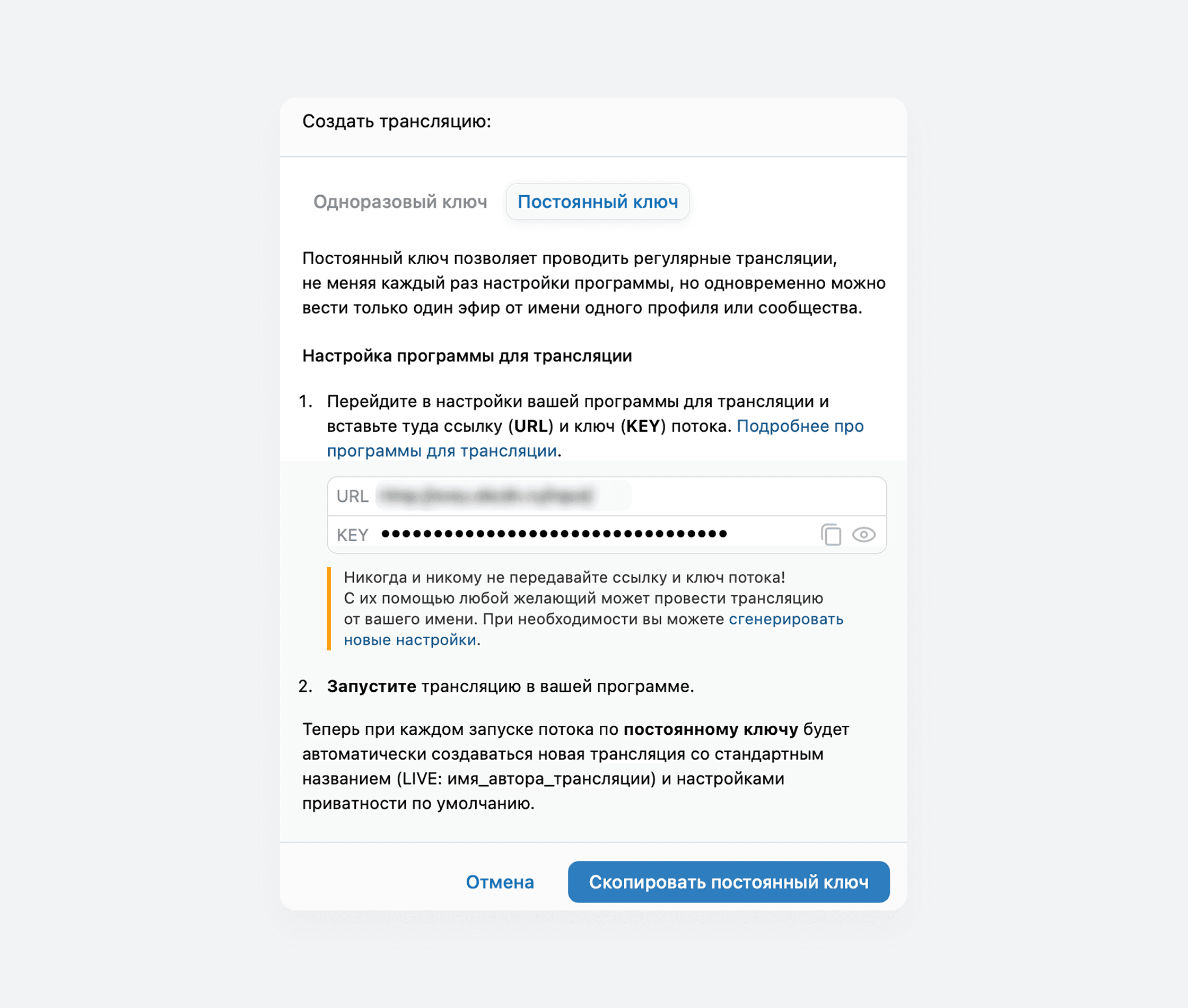
Важно! Надежно храните и не передавайте URL и KEY трансляции третьим лицам.
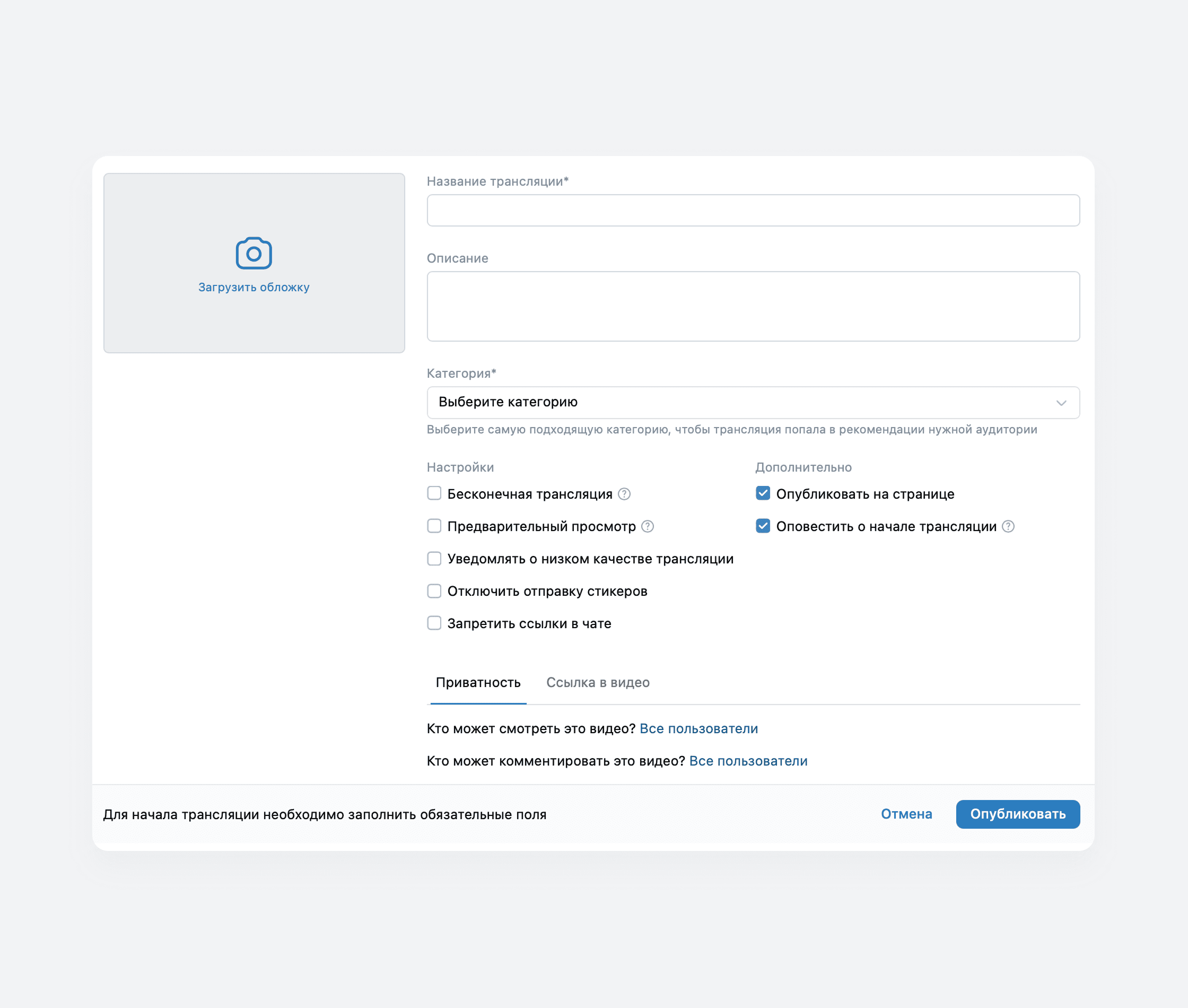
В процессе настройки прямой трансляции вы можете:
- указать название и описание трансляции, загрузить обложку;
- прикрепить ссылку на товар (аудитория увидит сниппет товара на экране, во время трансляции ссылку можно заменить);
- выбрать категорию эфира (образование, музыка, спорт);
- задать время начала и завершения трансляции;
- настроить параметры приватности (публикация на стене сообщества, предварительный просмотр, отключение перемотки), и др.
Проверьте введенные данные и нажмите «Опубликовать». Если вы указали время начала трансляции, на странице появится обратный отсчет. Если вы задали старт эфира «Сейчас», зрители увидят заглушку плеера ВКонтакте.
Рекомендации перед запуском эфира: чек-лист
- Настройте уведомление о старте трансляции и опубликуйте пост на стене сообщества. Так вы анонсируете эфир своим подписчикам, а значит — сможете привлечь больше зрителей.
- Если вы запускаете трансляцию с целью получить максимальный охват аудитории, в поле «Кто может смотреть это видео?» выберите «Все пользователи».
- Если вы планируете запустить продвижение трансляции в VK Рекламе, создайте отложенную трансляцию. Запустите кампанию в день стрима и транслируйте объявления во время прямого эфира. Это поможет обеспечить широкий охват наиболее «теплой» аудитории.
- Добавьте к трансляции шопсы — ссылки на товары из бизнес-сообщества. Размечайте ссылки с помощью UTM‑меток, чтобы проанализировать статистику после эфира.
Как продвигать прямой эфир в VK: этапы и настройка рекламы
Вы можете запустить рекламу трансляции непосредственно во время эфира — это поможет увеличить охваты и удержать внимание аудитории.
По завершении прямого эфира рекомендуем запустить кампанию с ретаргетингом на пользователей, которые взаимодействовали с трансляцией или сайтом. Это позволит повторно обратиться к заинтересованной аудитории и увеличить конверсии.
Продвижение во время трансляции
Во время трансляции мы рекомендуем запускать охватное продвижение: алгоритмы системы помогут найти пользователей, которым наверняка будет интересна тема прямого эфира, и увеличить количество зрителей в реальном времени.
Важно: запускайте кампанию за 4–6 часов до начала эфира, чтобы она успела пройти модерацию и стартовала вовремя.
1. Авторизуйтесь в кабинете VK Рекламы и в разделе «Кампании» нажмите «Создать».
2. В режиме эксперта перейдите в раздел «Узнаваемость и охват» и выберите «Пост, видео, клип, статья».
3. В качестве объекта рекламы выберите «Видео и трансляции» и далее — сообщество, публикацию которого планируете продвигать.
Рекомендуем создавать отдельную кампанию под каждую трансляцию.
4. На уровне кампании рекомендуем задавать следующие настройки:
- Целевое действие — «Показы рекламы».
- Бюджет — на уровне кампании (это позволит удобнее управлять расходами при наличии нескольких групп объявлений).
- Распределение бюджета — «Быстрое».
- Стратегия ставок — «Предельная цена».
- Даты показа рекламы — день эфира (например, 10.04–10.04).
5. На уровне группы объявлений:
- Укажите день и часы трансляции эфира в качестве даты и времени показа рекламы.
- Используйте таргетинг на похожие аудитории, по интересам и ключевым фразам. Не сужайте аудиторию слишком сильно: рекомендуемый охват — 1–3 млн пользователей. Подробнее о таргетингах читайте в Справке VK Рекламы.
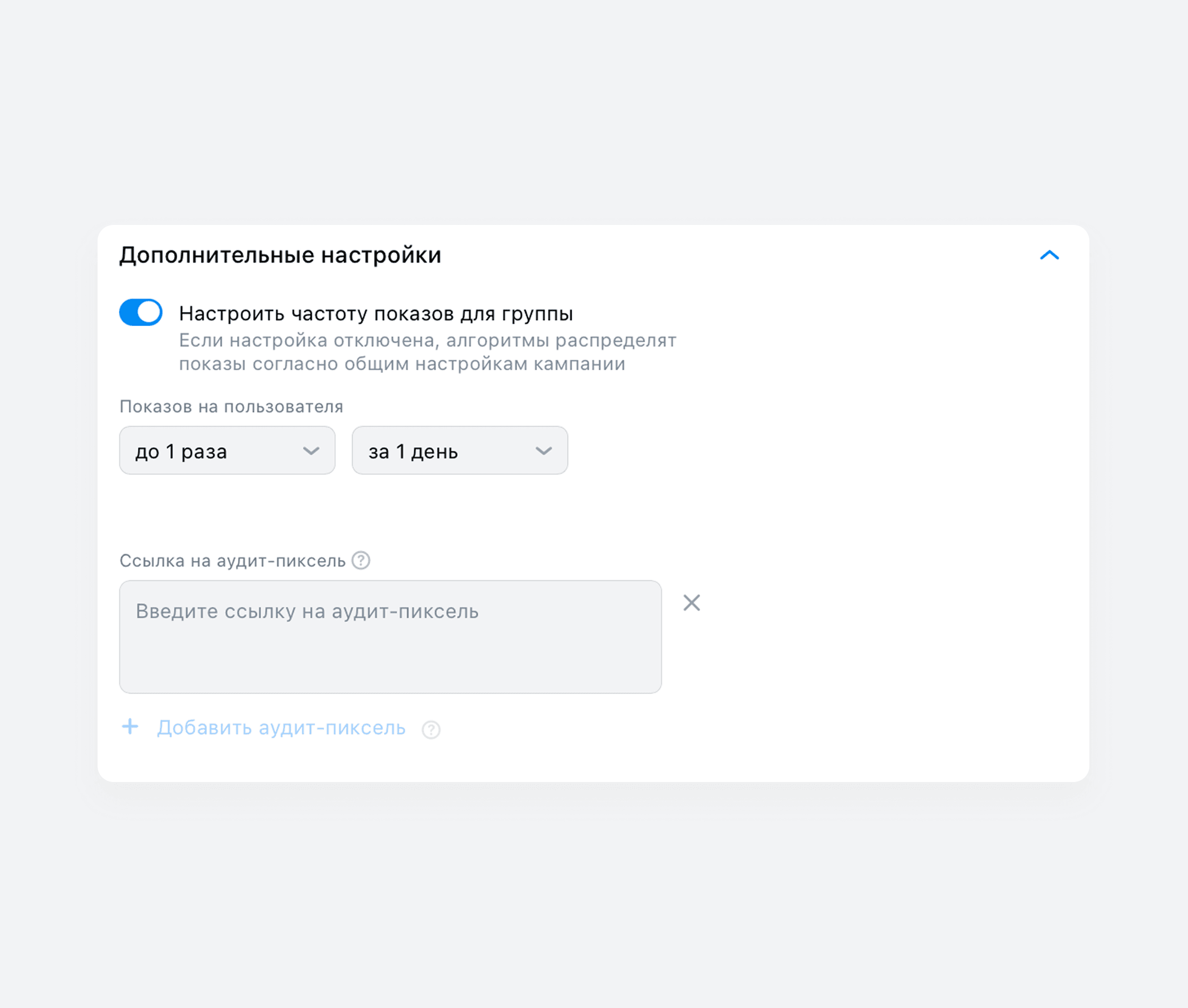
- Включите «Настроить частоту показов» — до 1 раза за день.
- Добавьте аудит‑пиксель для оценки эффективности кампании по post-view конверсиям.
6. На уровне объявления:
- На шаге «Объявление» выберите трансляцию и добавьте описание.
- Не используйте в тексте эмодзи и сочетания заглавных букв — объявление может не пройти модерацию.
7. Проверьте настройки и нажмите «Опубликовать».
Взаимодействие после эфира: ретаргетинг
По завершении трансляции рекомендуем запустить ретаргетинг — отдельную кампанию на «теплую» аудиторию. Ее могут составлять:
- пользователи, которые видели и/или взаимодействовали с рекламой трансляции;
- посетители сайта или загруженные списки пользователей.
Задача этого этапа — увеличить количество конверсий с аудитории эфира. В VK Рекламе объявления для кампаний с ретаргетингом создаются автоматически на базе пользовательских событий (клики, добавления в корзину и в избранное, покупки).
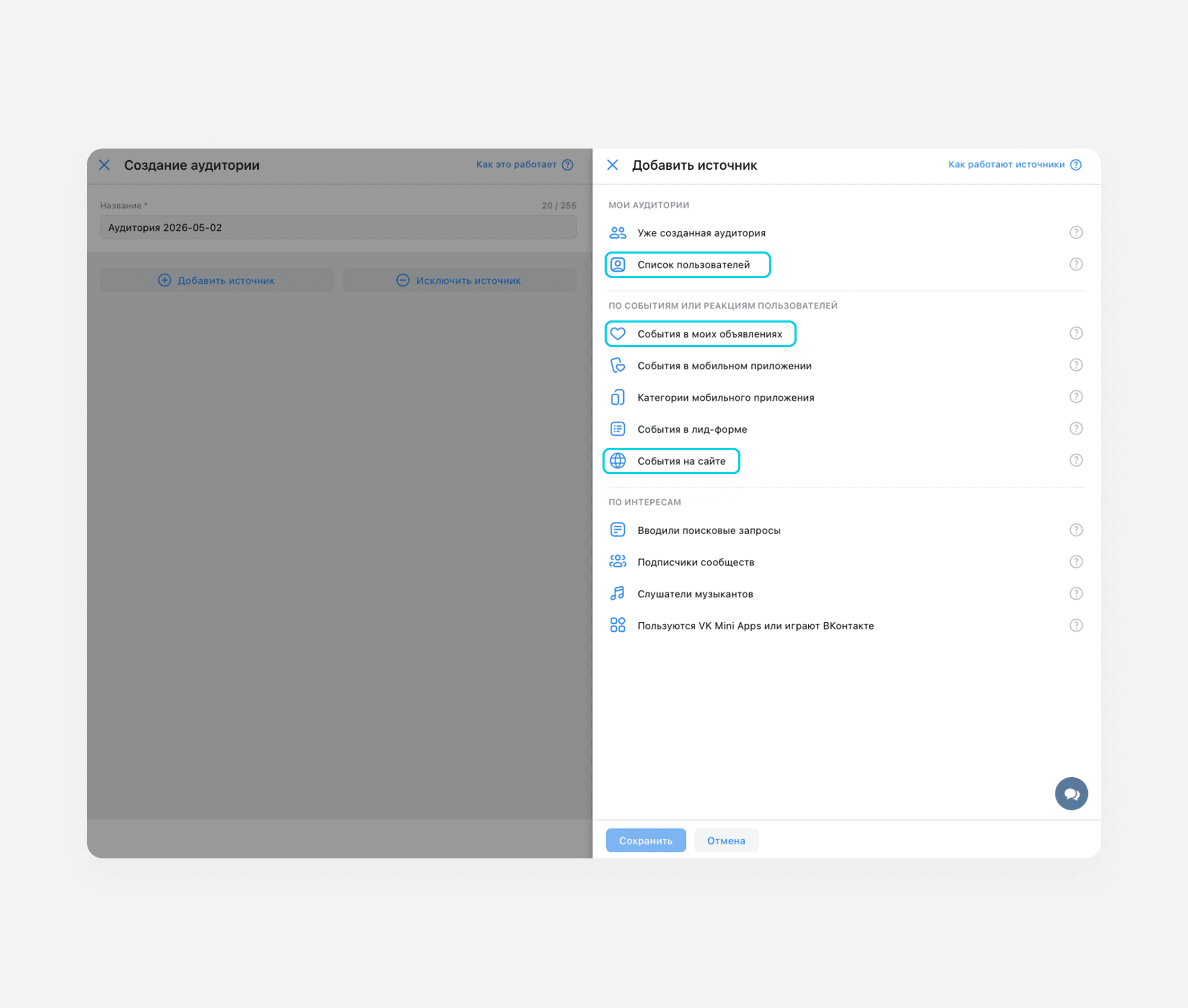
Чтобы собрать аудитории для ретаргетинга, перейдите в раздел «Аудитории» и нажмите «Создать». Выберите источник:
- «Список пользователей» — например, данные из CRM;
- «События в моих объявлениях» — пользователи, которые взаимодействовали с рекламой;
- «События на сайте» — пользователи, которые взаимодействовали с сайтом.
Подбирайте аудиторию исходя из равного соотношения между пользователями, которые взаимодействовали с трансляцией, и пользователями, уже знакомыми с брендом. Это поможет оценить вовлеченность разных аудиторных сегментов.
Подробнее о создании аудиторий читайте в Справке VK Рекламы.
Для запуска ретаргетинга c собранной аудиторией перейдите в «Кампании» → «Создать». На вкладке «Целевые действия» выберите «Сайт».
- Если аудитория большая (например, 500–600 тыс. человек), оптимизируйте кампанию на события на сайте. При меньшем охвате рекомендуем выбирать оптимизацию на клики.
- Укажите стратегию ставок. Рекомендуем выбрать «Минимальную цену» — так система будет стремиться обеспечить лучшие результаты с учетом выбранного бюджета.
- Установите период трансляции кампании — до 5 дней после эфира.
- Добавьте собранную аудиторию на уровне группы объявлений.
- Задайте настройки объявления. В креативах рекомендуем использовать УТП, которое вы транслировали в эфире.
- Проверьте настройки и нажмите «Опубликовать».
Частые вопросы (FAQ)
- Что такое прямые трансляции?
Трансляции (прямые эфиры) — это инструмент, который помогает бренду укрепить связь с аудиторией и обеспечить прирост продаж в режиме реального времени.
- Кому подойдут прямые эфиры и кто может их запускать?
Прямые трансляции подойдут авторам, бизнесу и медиа, которые регулярно публикуют контент в сообществе ВКонтакте, используют инструменты и технологии проектов VK для реализации товаров или услуг, стремятся повысить узнаваемость бренда и охват аудитории.
- Как запустить эфир в VK Видео?
- Авторизуйтесь в VK Видео с VK ID.
- Нажмите на значок ⊕ в верхнем меню → «Начать трансляцию».
- Выберите тип трансляции, задайте настройки эфира и прикрепите ссылку на товар.
- Как запустить эфир от имени бизнес-сообщества ВКонтакте?
- Авторизуйтесь в профиле администратора или владельца сообщества ВКонтакте.
- На странице сообщества кликните «Создать» → «Трансляция».
- Выберите тип трансляции, задайте настройки эфира и прикрепите ссылку на товар.
- Когда запускать рекламу прямого эфира?
Вы можете запустить рекламу трансляций непосредственно во время эфира — это поможет увеличить охваты и удержать внимание аудитории.
- Как взаимодействовать с аудиторией после эфира?
По завершении прямого эфира вы можете запустить кампанию с ретаргетингом на пользователей, которые взаимодействовали с трансляцией или сайтом, чтобы увеличить количество конверсий.
Подробнее о продвижении трансляций читайте в Справке VK Рекламы.
Результаты
Продвижение прямых эфиров через VK Рекламу позволяет бизнесу достигать своих целей, повышать узнаваемость бренда и вовлеченность аудитории. Узнайте больше об инструменте из успешных кейсов:
- Детский мир: «Как продавать подарки через прямую трансляцию в VK Видео»;
- CHUKCHA: «Прямые эфиры ВКонтакте как эффективный инструмент продаж».
Подводим итоги
- Трансляции — это инструмент, который помогает бренду увеличить охват и вовлеченность аудитории в режиме реального времени.
- Прямые эфиры создают канал прямой коммуникации между бизнесом и потенциальными клиентами: во время трансляции можно продемонстрировать ассортимент товаров, рассказать о новых услугах и стимулировать аудиторию к совершению целевого действия.
- Чтобы привлечь заинтересованных пользователей на трансляцию и расширить охват аудитории, опубликуйте пост в сообществе с анонсом предстоящей трансляции. Сформулируйте ценность эфира: в тексте укажите, какие знания и навыки сможет обрести и закрепить зритель.
- Прямую трансляцию можно запустить в VK Видео или от имени сообщества ВКонтакте.
- Вы можете запустить продвижение трансляций в VK Рекламе непосредственно во время эфира. Это поможет увеличить охваты и удержать внимание аудитории.
- По завершении трансляции рекомендуем запустить кампанию с ретаргетингом. Это позволит повторно обратиться к заинтересованным пользователям и увеличить конверсии.