Улучшение качества и увеличение масштаба изображений
Технологии VK Рекламы позволяют автоматически улучшить качество и увеличить масштаб загружаемых изображений. Это позволит покрыть наибольшее возможное число мест размещения объявления без дополнительных трат.
Технология доступна всегда, когда вы работаете с изображениями:
- для новых изображений, которые добавляются во время создания кампании или через медиатеку,
- для изображений, которые уже были добавлены в медиатеку ранее,
- для изображений, полученных после кадрирования,
- для новых изображений, полученных после дорисовки.
Как использовать Улучшение качества и увеличение масштаба
- Начните создавать кампанию, как обычно.
- Перейдите на шаг 3. — настройка объявления и заполните все необходимые поля.
- Загрузите новое изображение или выберите изображение из медиатеки.
- При необходимости кадрируйте изображение:
- Добавьте изображение в объявление, как обычно.
- Перейдите в режим редактирования (наведите курсор на картинку → нажмите карандашик «Редактировать»).
- Выберите нужную область.
- Нажмите «Сохранить».
- Кадрирование можно повторить несколько раз на одном изображении.
- Также вы можете дорисовать картинку с помощью инструментов медиатеки.
Система проанализирует все добавленные, кадрированные и созданные изображения и автоматически увеличит масштаб и качество там, где это необходимо. Сразу после этого изображения будут добавлены во все доступные форматы.
Технология Улучшения качества и увеличение масштаба изображений позволяет снизить минимальные требования к картинкам.
Мы рекомендуем загружать изображения с размером от 350px по минимальной стороне — на основе таких файлов вы сможете получить наибольшее количество вариантов изображений для разных площадок и мест размещения.
Если вы загружали изображения с размером до 350px по минимальной стороне, применить инструмент не получится — такие изображения будут недоступны для выбора в медиатеке.
Дорисовка изображений
Инструмент Дорисовка изображений позволяет достроить изображение и создать на его основе несколько картинок с разным соотношением сторон. Например, на основе одной квадратной картинки получить изображения 16:9, 9:16.
Чем больше вариантов изображения вы загрузите в кампанию, тем больше разных форматов рекламы вы получите. Благодаря этому вы можете улучшить охват аудитории и результаты кампании.
Минимальный размер изображения для использования инструмента — 600x600px.
Как использовать Дорисовку изображений
- Начните создавать кампанию, как обычно.
- Перейдите на шаг 3. — настройка объявления и заполните все необходимые поля.
- Загрузите изображения, на основе которых вы будете генерировать картинки.
- Нажмите на кнопку «+» рядом с превью одного из загруженных изображений и выберите «Дорисовать недостающие соотношения».
После этого начнется генерация новых изображений. Количество вариантов изображений зависит от объекта продвижения (сайт, лид-форма, сообщество ВКонтакте и т. п.).


Как проверить или изменить новые изображения
- Наведите на превью одного из загруженных изображений и нажмите на иконку «Перегенерировать».
- Появится окно с текущим и новым вариантом изображения.
- Примените подходящий вариант — изображение будет готово к использованию в объявлении.
Когда закончите, нажмите «Сохранить объявление» и завершите создание кампании.
Редактирование изображений с помощью нейросети
Вы также можете изменить изображение с помощью нейросети. Это позволит редактировать кадры, при этом сохраняя исходное качество изображения.
Инструмент доступен для:
- для новых изображений, которые добавляются во время создания кампании или через медиатеку,
- для изображений, сгенерированных нейросетью
- для изображений из фотостока и библиотеки изображений, сгенерированных нейросетью
С помощью нейросети не получится изменить изображение, которое взято из сообщества
Как использовать Редактирование изображений с помощью нейросети
Редактировать изображение с помощью нейросети можно:
- На шаге создания объявления.
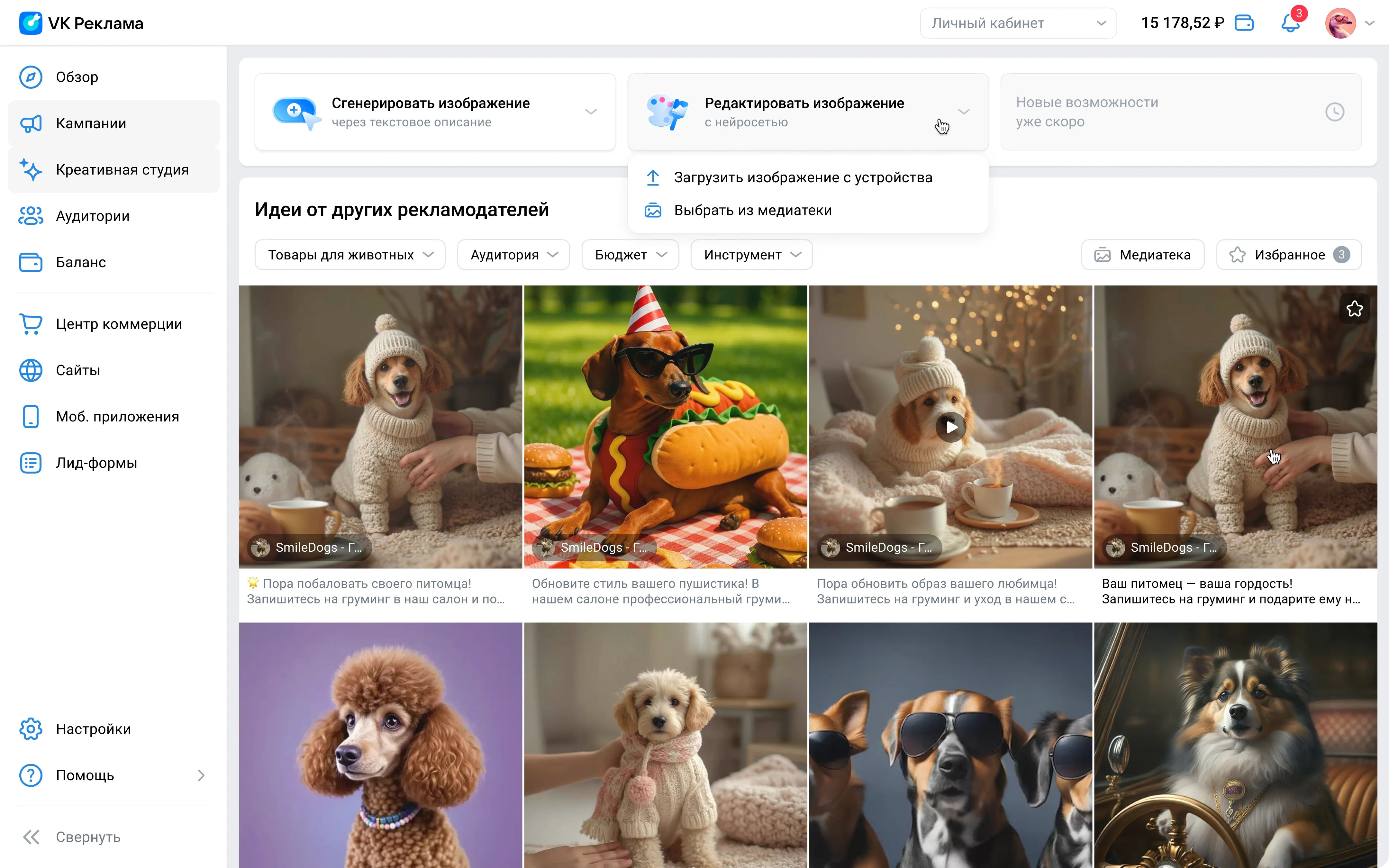
- В разделе «Креативная студия»
На шаге создания объявления
- Начните создавать кампанию, как обычно.
- Перейдите на шаг 3. — настройка объявления и заполните все необходимые поля.
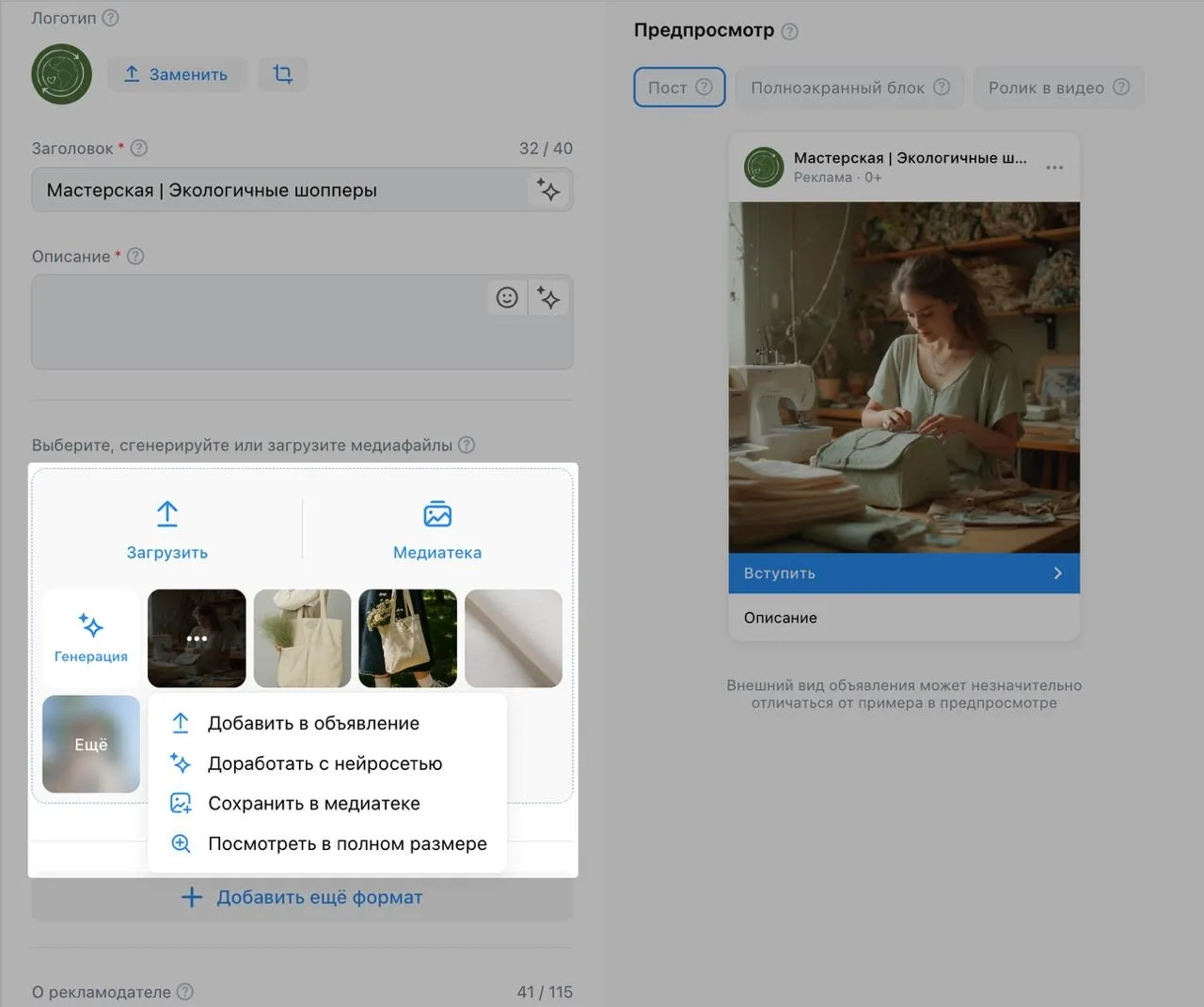
- Загрузите новое изображение, выберите изображение из медиатеки или сгенерируйте новое
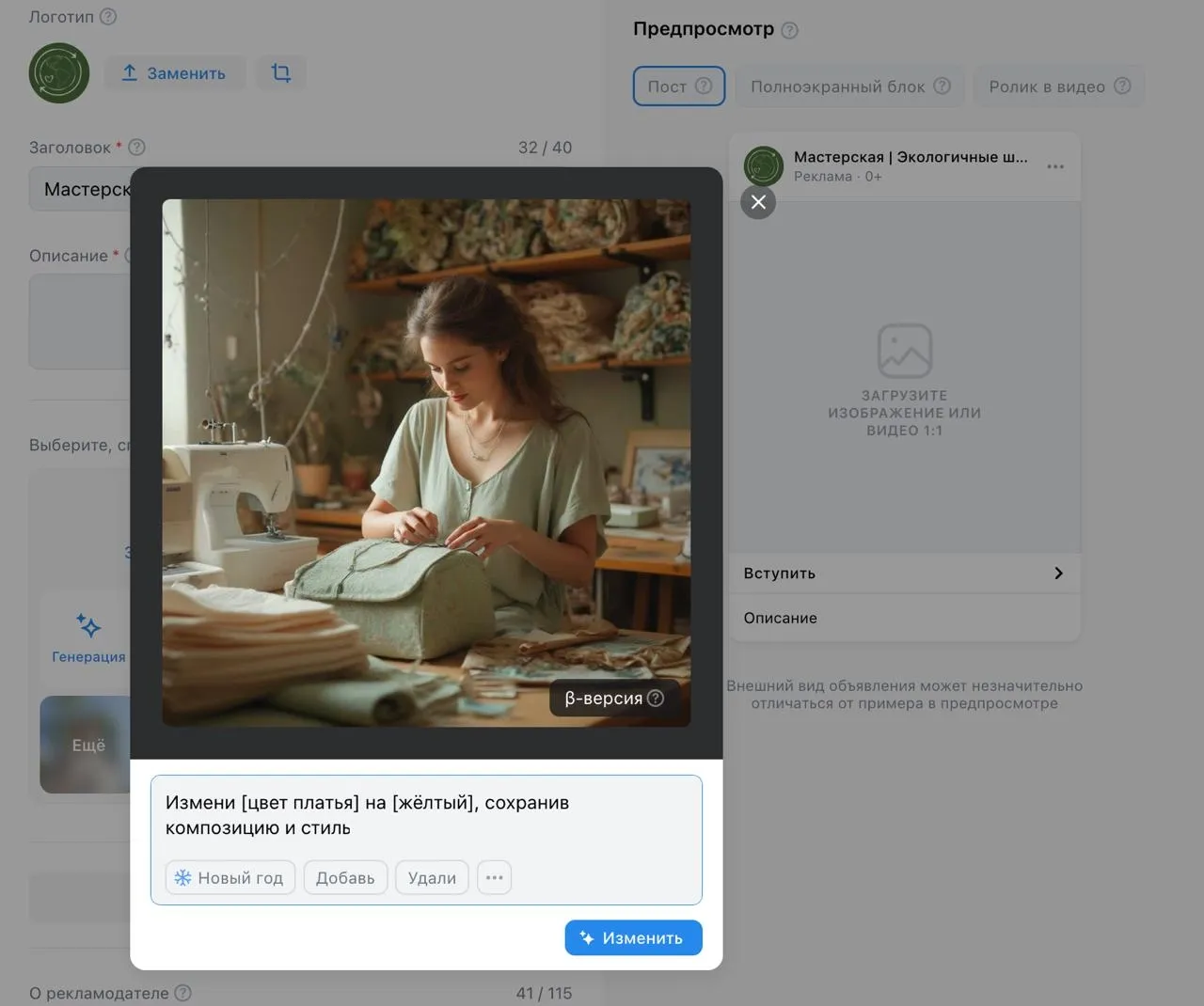
- Наведите курсор на картинку → нажмите карандашик → «Доработать с нейросетью».
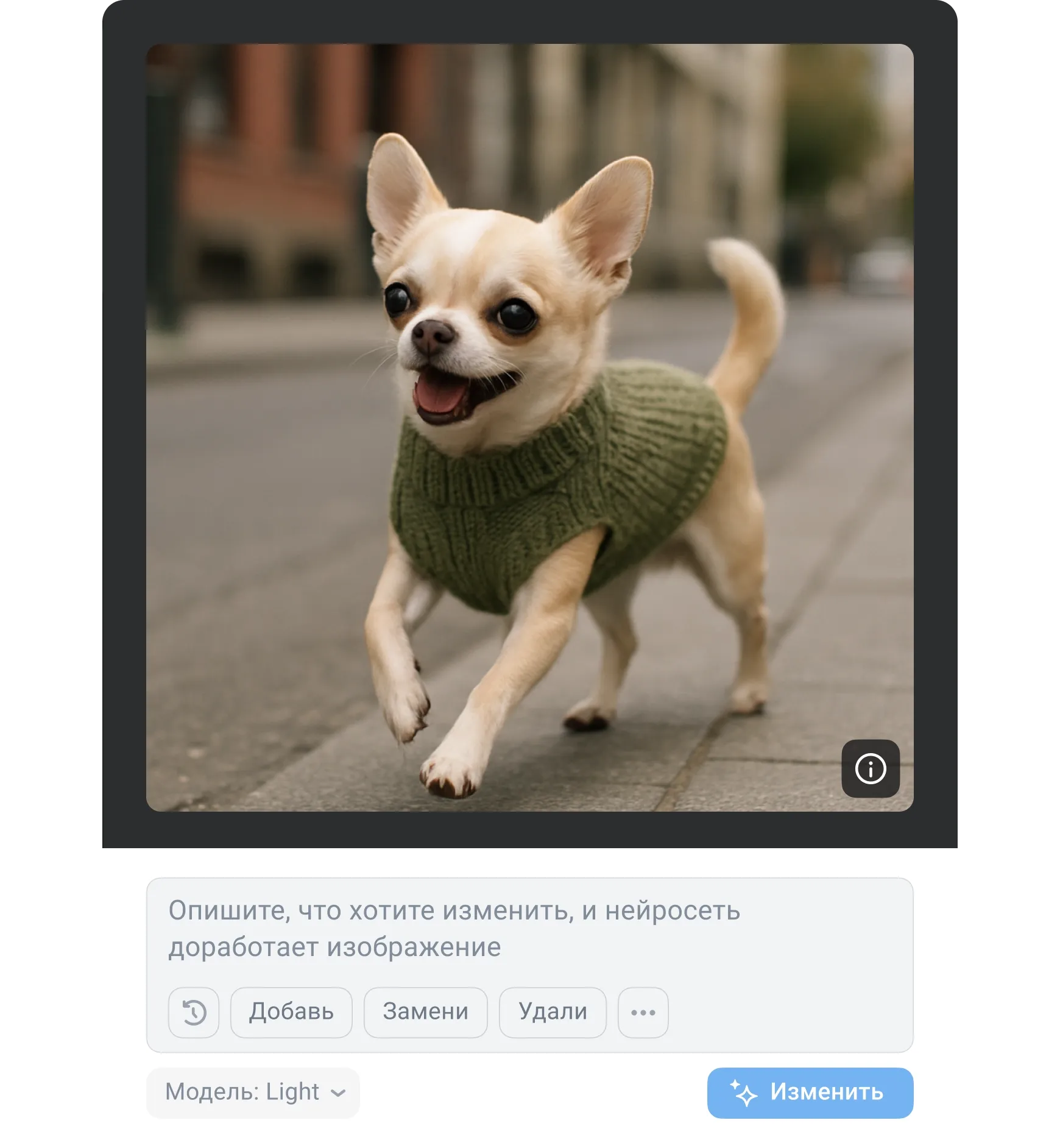
- Напишите запрос для изменения или используйте шаблон промпта. Вы также можете выбрать нужный вам шаблон промпта, нажав на три точки.
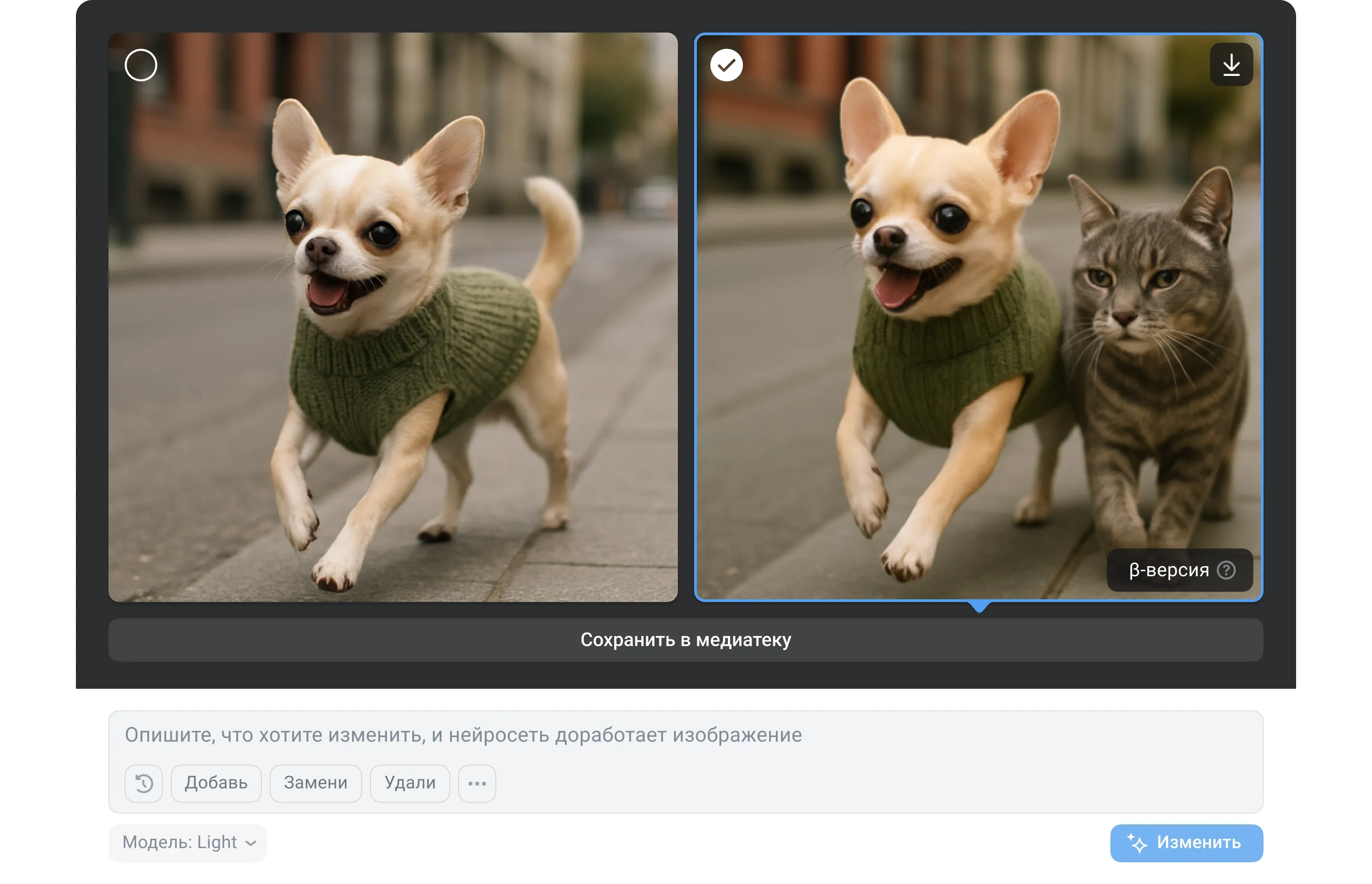
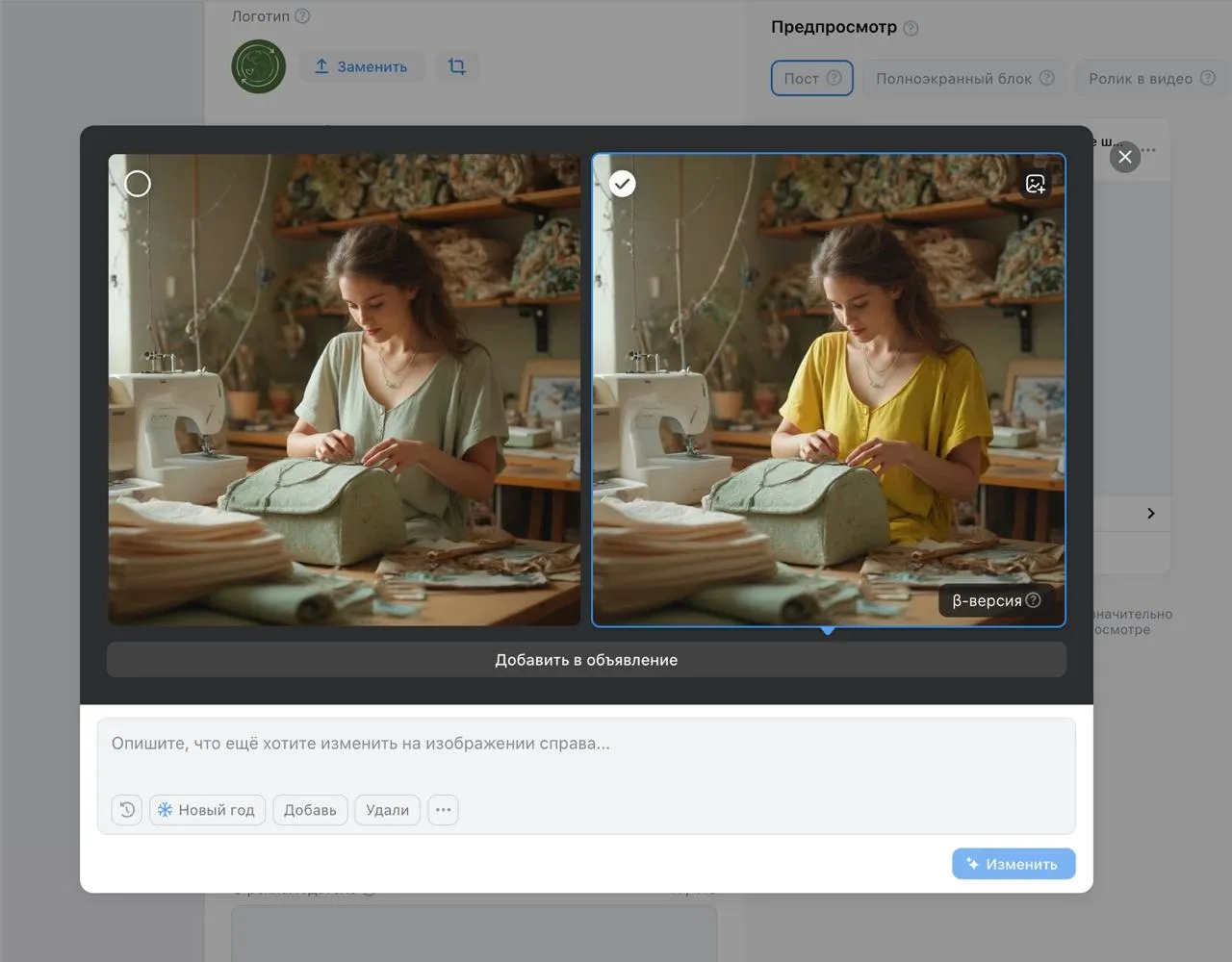
После этого начнется генерация нового изображения. Нейросеть проанализирует промпт и сгенерирует новое изображение с учётом вашего запроса. Вы можете сохранить изображение в медиатеку или добавить в объявление.
Вы также можете просматривать предыдущие запросы.
В разделе «Креативная студия»
- Перейдите в раздел «Креативная студия»
- Нажмите «Редактировать изображение».
- Загрузите изображение или выберите из медиатеки.
- Напишите запрос для изменения или используйте шаблон промпта. Вы также можете выбрать нужный вам шаблон промпта, нажав на три точки.
После этого начнется генерация нового изображения. Нейросеть проанализирует промпт и сгенерирует новое изображение с учётом вашего запроса. Вы можете сохранить изображение в медиатеку.