Есть два способа запустить рекламу: быстрый запуск и режим эксперта.
Режим эксперта подходит рекламодателям, которым нужны гибкие настройки кампании: выбор целей продвижения, детальная настройка аудитории, управление ставками и форматами объявлений. Подробнее про режим эксперта
Быстрый запуск (смарт-кампании) — упрощённый тип рекламных кампаний. Вы можете запустить рекламу всего за пару шагов. Все настройки аудитории, изображение и текст мы подберём автоматически. Подходит владельцам малого и среднего бизнеса.
В режиме быстрого запуска можно создать кампании, если вы продвигаете сообщество, профиль, сайт, каталог товаров и услуг или визитки
Как создать кампанию в режиме быстрого запуска
- В разделе «Кампании» перейдите на вкладку «Кампании» и нажмите «Создать».
- Перейдите на вкладку «Быстрый запуск».
- В блоке «Что вы рекламируете?» укажите нужный объект: сообщество, профиль, сайт или визитки. Вы также можете выбрать объект из выпадающего списка.
- Опишите ваше предложение: кратко расскажите о вашем товаре или услуге. Вы также можете выбрать вариант описания от нейросети.
- Нажмите «Продолжить», чтобы перейти на следующий шаг.
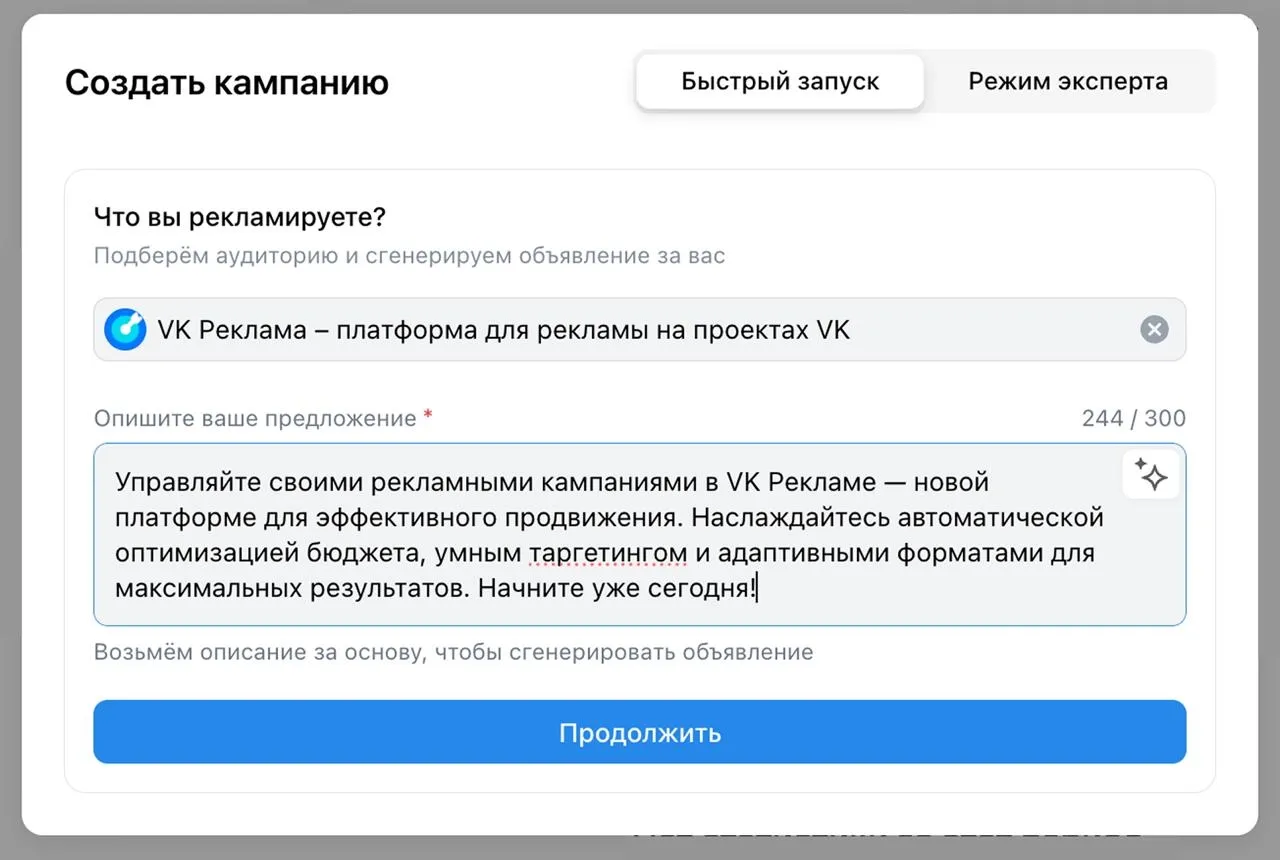
Реклама сообщества или профиля
Для рекламы сообщества и профиля доступны следующие целевые действия:
- Подписка на сообщество или Подписка на профиль — чтобы получить больше подписок на группу или профиль
- Отправка сообщения или Отправка личного сообщения — чтобы получить больше сообщений в группу или профиль
- Продвижение поста или Реакция на пост — чтобы продвигать публикацию из группы или профиля: вовлекать аудиторию оставлять лайки и делиться вашей публикацией.
После выбор целевого действия система автоматически сгенерирует объявление и настройки аудитории
Если вы запускаете рекламу поста, то выберите нужный пост для рекламы. Проверьте, что он соответствует Правилам размещения рекламы
Реклама сайта
Для рекламы сайта используйте целевое действие Переходы на сайт — чтобы получить больше кликов и переходов на сайт.
После выбор целевого действия система автоматически сгенерирует объявление и настройки аудитории
При запуске рекламы сайта установите на него пиксель, чтобы повысить эффективность кампании
Реклама товаров или услуг
Вы можете запустить рекламу товаров или услуг. Для этого используйте целевое действие Продвижение товаров и услуг — чтобы получить больше кликов и просмотров товаров или услуг.
При запуске рекламы система автоматически выберет товары или услуги из вашего сообщества или сайта. В этом случае пользователь увидит те товары или услуги, которые подберутся индивидуально, с учётом его интересов и поведения.
Если вы хотите выбрать конкретную группу товаров или услуг для продвижения, перейдите в режим редактирования объявления и укажите нужные каталог и группу товаров или услуг.
Если вы хотите выбрать конкретные товары или услуги для запуска рекламы, нажмите на «Перейти в ручную кампанию». В этом случае ранее заданные настройки сохранятся и вы сможете внести детальные изменения.
Если на сайте нет каталога товаров или вы хотите загрузить другой, то вы можете создать его вручную. Подробнее о создании каталога
Если вы хотите выбрать другой объект или изменить описание товара или услуги, то нажмите на кнопку «Изменить» рядом с названием рекламируемого ресурса. В этом случае откроется поле для редактирования.
Реклама визитки
Если вы хотите продвигать ваши товары или услуги, но у вас нет сообщества или сайта, то вы можете запустить рекламу визиток.
Для рекламы визиток доступно целевое действие Клики по рекламе — чтобы получить больше кликов и переходов по тому способу связи, который вы указали.
Если у вас уже есть визитка, то после заполнения описания предложения система автоматически сгенерирует объявление и настройки аудитории. Если у вас ещё нет визитки, или вы хотите запустить рекламу новой, создайте визитку. Подробнее про создание визитки
Настройка кампании в режиме быстрого запуска
Объявление
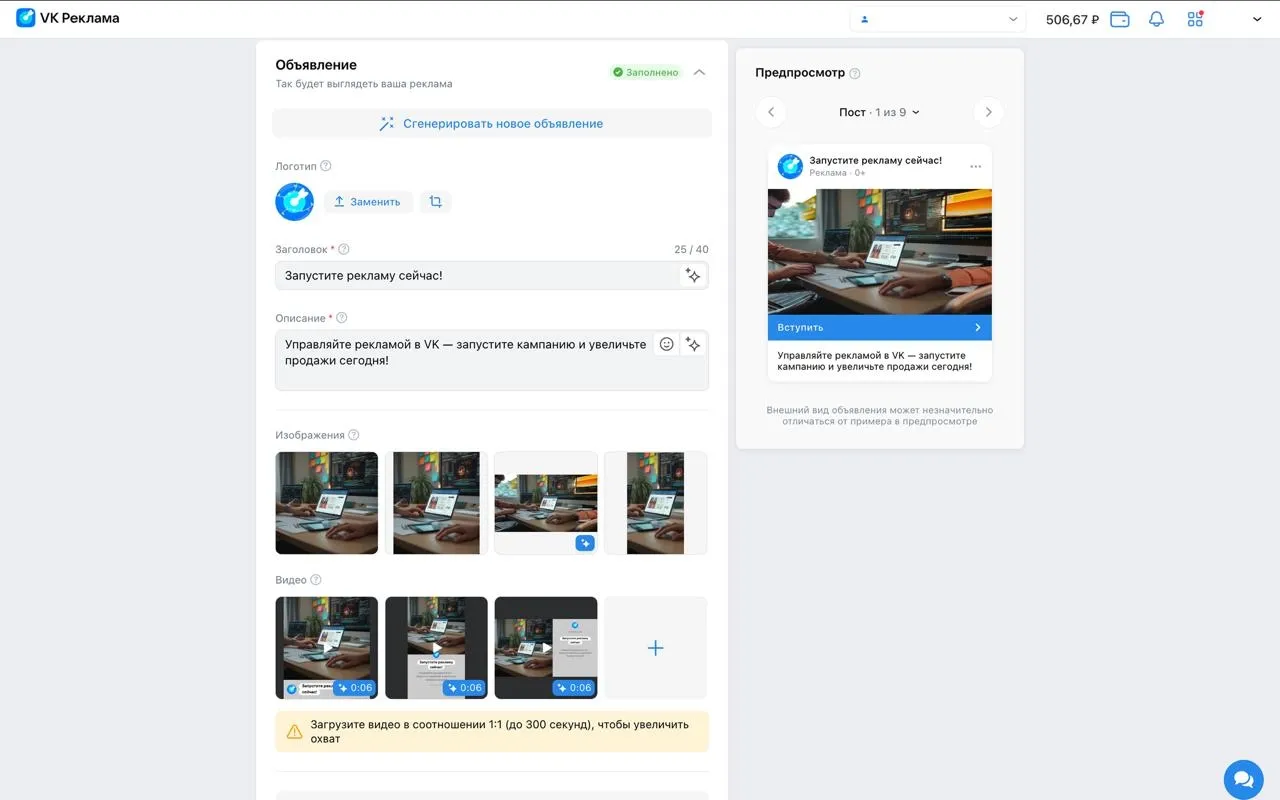
Проверьте выбранные настройки и сгенерированное объявление. При необходимости их можно изменить вручную: заменить логотип, заголовок, описание, а также медиафайлы. Подробнее о работе с текстом и изображениями и видео
Если вы хотите полностью поменять объявление, нажмите на кнопку «Сгенерировать новое объявление». Система создаст новый вариант объявления.
В поле справа вы можете посмотреть, как будет выглядеть ваше объявление на площадке. Внешний вид объявления может незначительно отличаться от примера в предпросмотре. Подробнее о предпросмотре
Аудитория
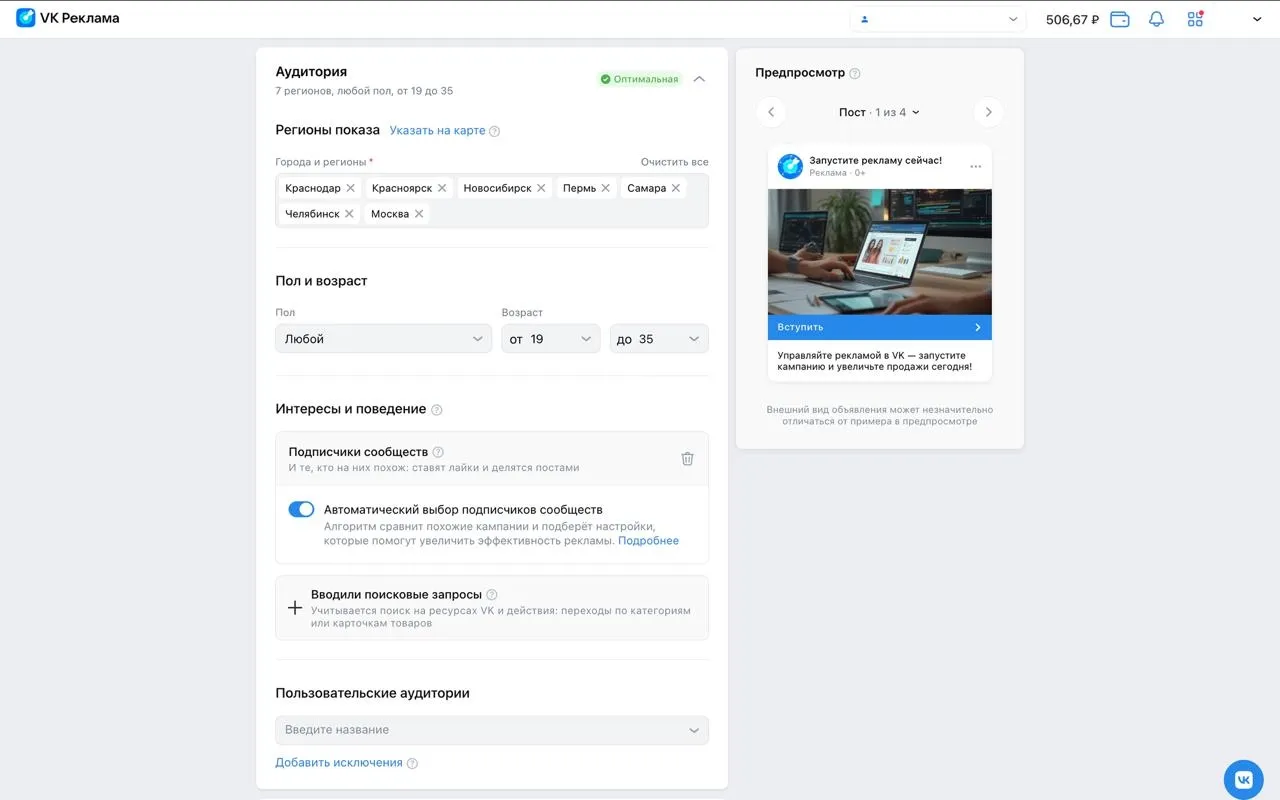
В этом разделе настраивается аудитория, которой будет показана ваша реклама.
По умолчанию аудитория подбирается автоматически, но вы можете задать настройки вручную. Для этого раскройте блок «Аудитории» и и укажите нужные таргетинги. Подробнее о доступных таргетингах
Вы можете использовать прогнозатор, чтобы увидеть какой примерный охват аудитории будет после запуска рекламы.
Бюджет
Укажите, сколько вы готовы потратить на кампанию за день. Ниже будет доступен ползунок с рекомендациям — вы можете опираться на него при указании бюджета.
Здесь же можно установить максимальную стоимость целевого действия — предельную сумма, которую вы готовы заплатить за одно выполнение целевого действия.
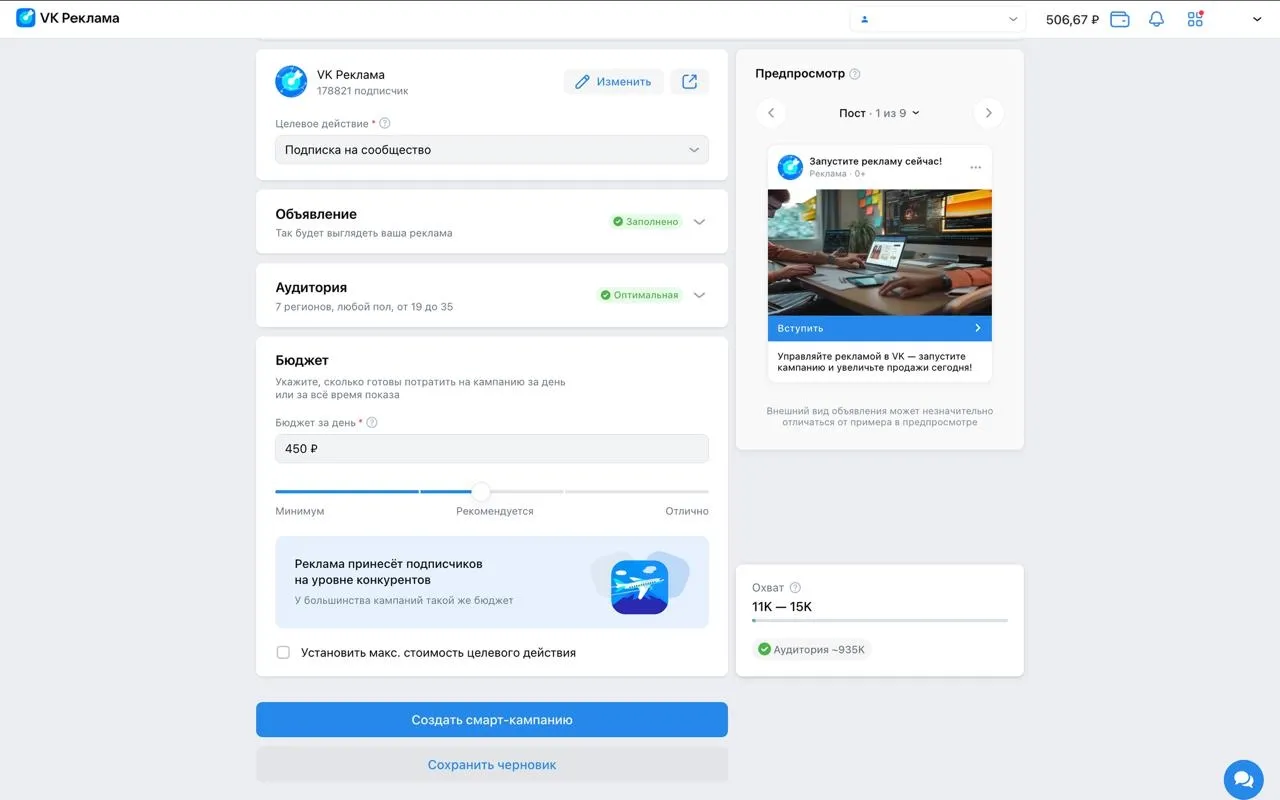
Дальше нажмите на кнопку «Создать смарт-кампанию». Кампания запустится сразу после проверки модерации. Следить за статусом модерации можно на вкладке «Кампании» дашборда.
Если вы хотите запустить рекламу в обычном режиме, то нажмите «Перейти в ручную кампанию»
Как оценить результат
Вы можете провести анализ статистики по кампании на дашборде: на вкладках «Кампании» или «Объявления». Оценить эффективность рекламной кампании помогут метрики и расширенная статистика