Этот формат — аналог «Универсальной записи» в рекламном кабинете ВКонтакте
Универсальная запись — новый формат, который пока работает в тестовом режиме (бета‑версия). В будущем его местоположение в кабинете или название могут измениться, об этом мы сообщим прямо в интерфейсе.
Формат позволяет запускать рекламу товаров или услуг в виде поста от имени сообщества. Вы можете продвигать пост из сообщества или создать скрытый пост, если не хотите, чтобы он появился в сообществе.
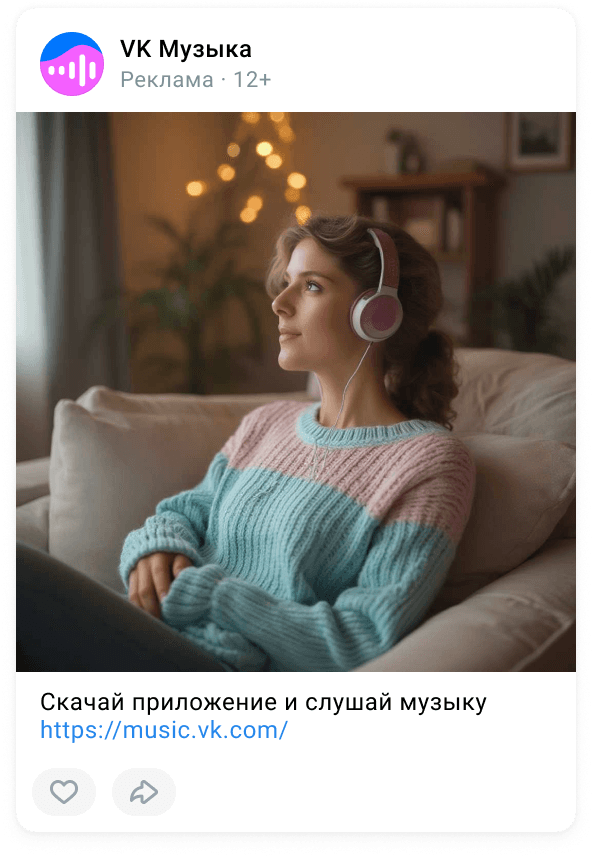
Чем отличается скрытый и обычный пост?
Скрытый пост ВКонтакте — это пост, который создаётся в рекламном кабинете. Он не появится на стене сообщества, а нативно встроится в ленту пользователя после того, как вы запустите его рекламу. В пост можно добавить одну или несколько ссылок, что делает его универсальным инструментом для продвижения товаров или услуг.
Посмотреть скрытый пост можно через рекламный кабинет. Для этого начните создавать рекламную кампанию с универсальной записью → перейдите к созданию объявления → в блоке «Посты» выберите «Скрытые» → наведите курсор на нужный пост → нажмите на гиперссылку в правом верхнем углу.
Отредактировать скрытый пост можно в течение 7 дней.
Обычный пост ВКонтакте — это пост, который создаётся в самом сообществе и размещается от его имени. Он виден всем пользователям. Разместить рекламу такого поста можно также из вкладки «Узнаваемость и охват». Подробнее о запуске медийной рекламы поста
Как создать универсальную запись
Чтобы создать универсальную запись:
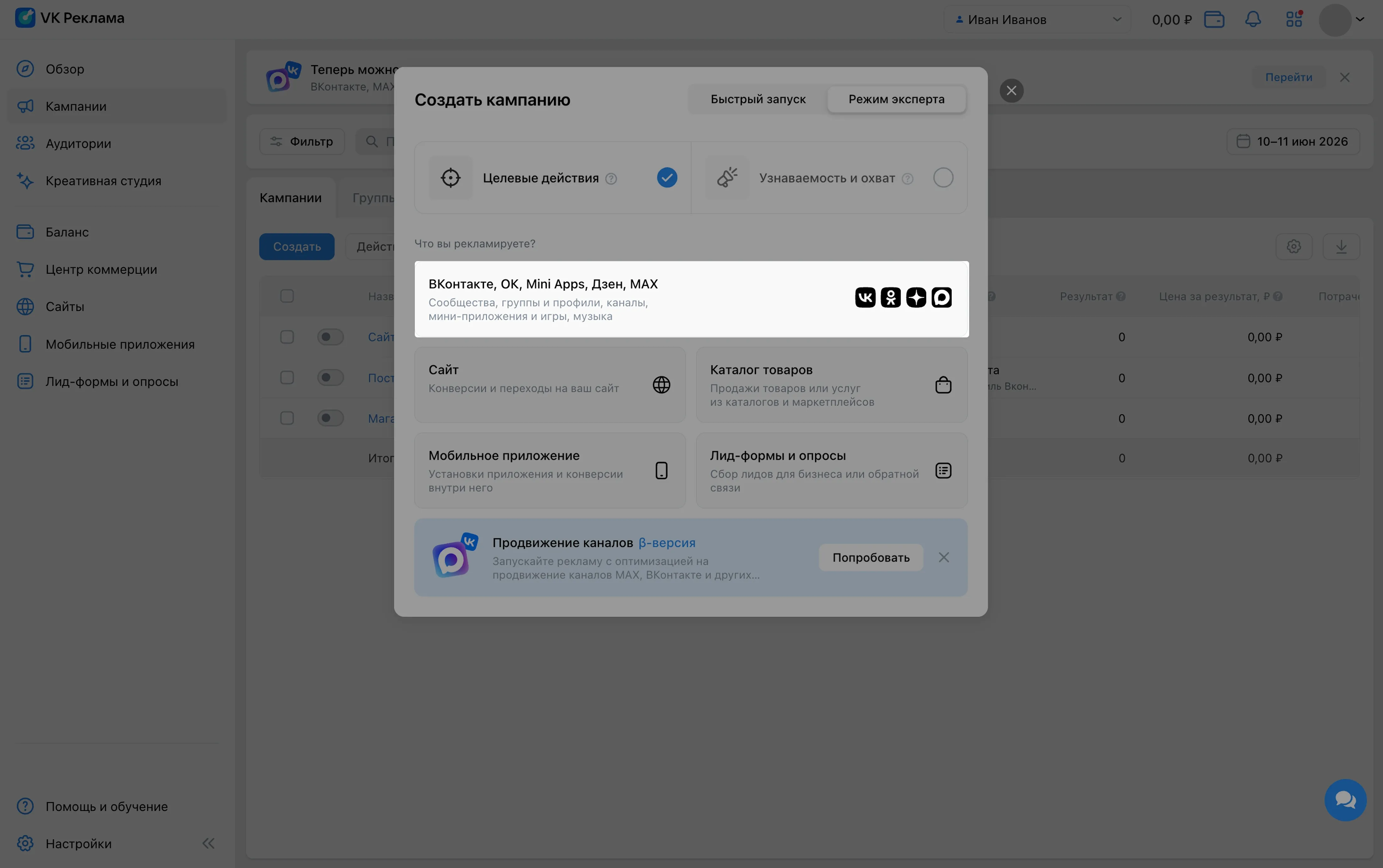
- Откройте раздел «Кампании» → на вкладке «Целевые действия» выберите объект «ВКонтакте, ОК, Mini Apps, Дзен, MAX» → «Сообщество, группа или профиль».
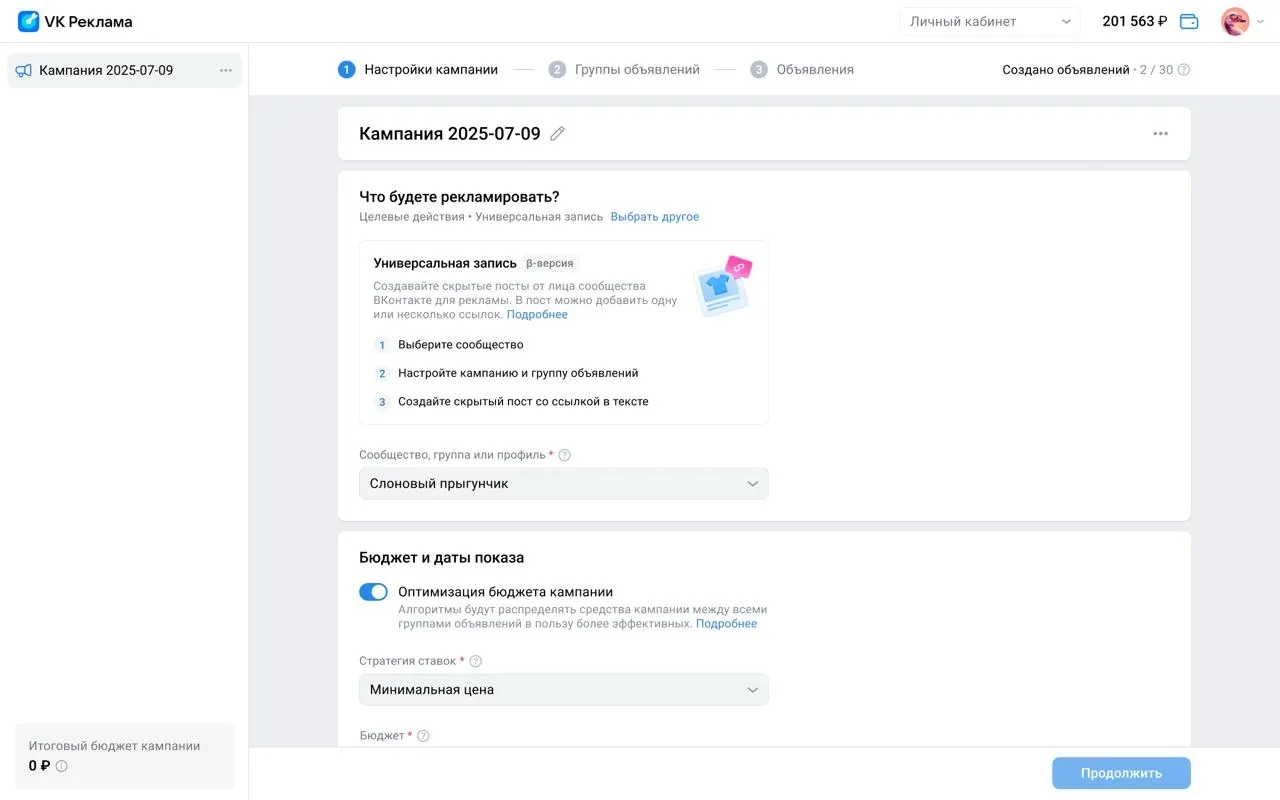
- Выберите сообщество, которое будете рекламировать.
- Укажите целевое действие «Переходы по ссылке»
- Настройте кампанию и группу объявлений как обычно.
- Нажмите на кнопку «Создать скрытый пост».
- После создания поста вернитесь в кабинет и выберите созданный пост. Если пост не появился в списке, нажмите кнопку обновления.
- Нажмите кнопку «Опубликовать».
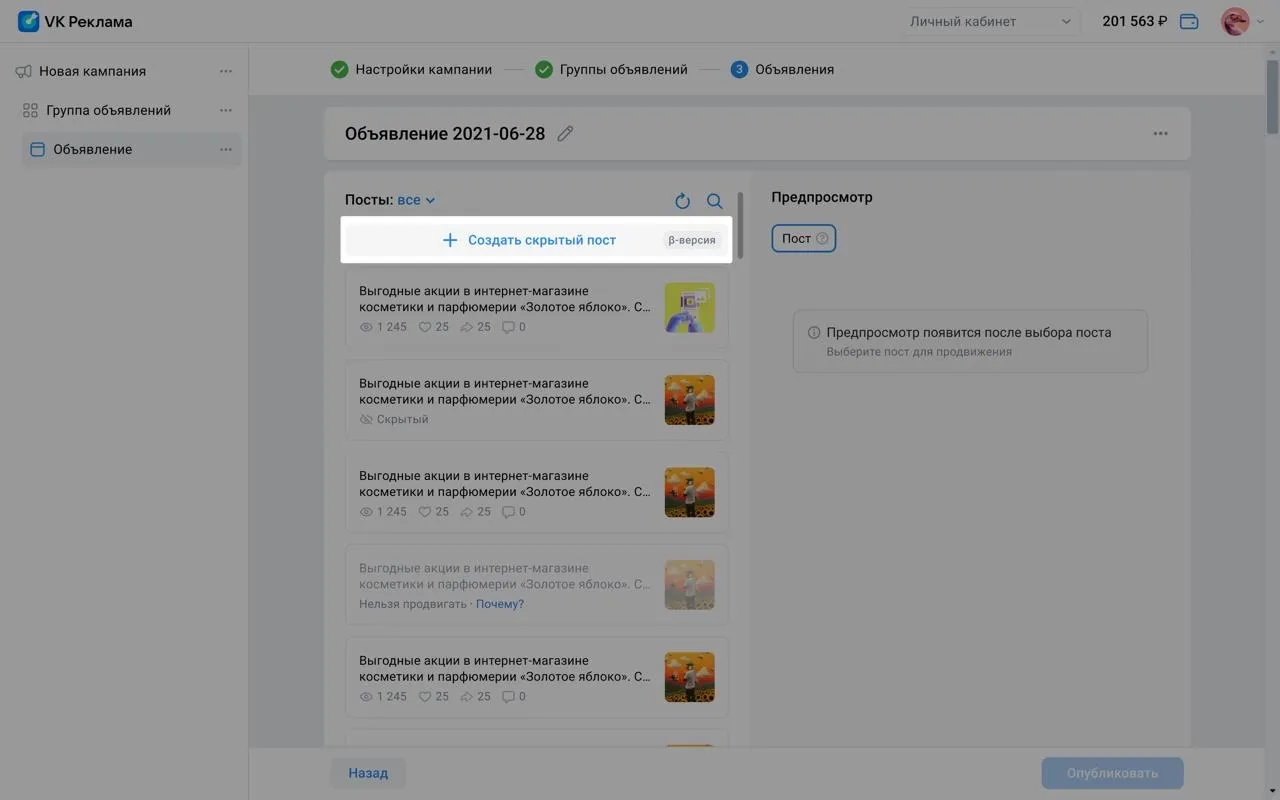
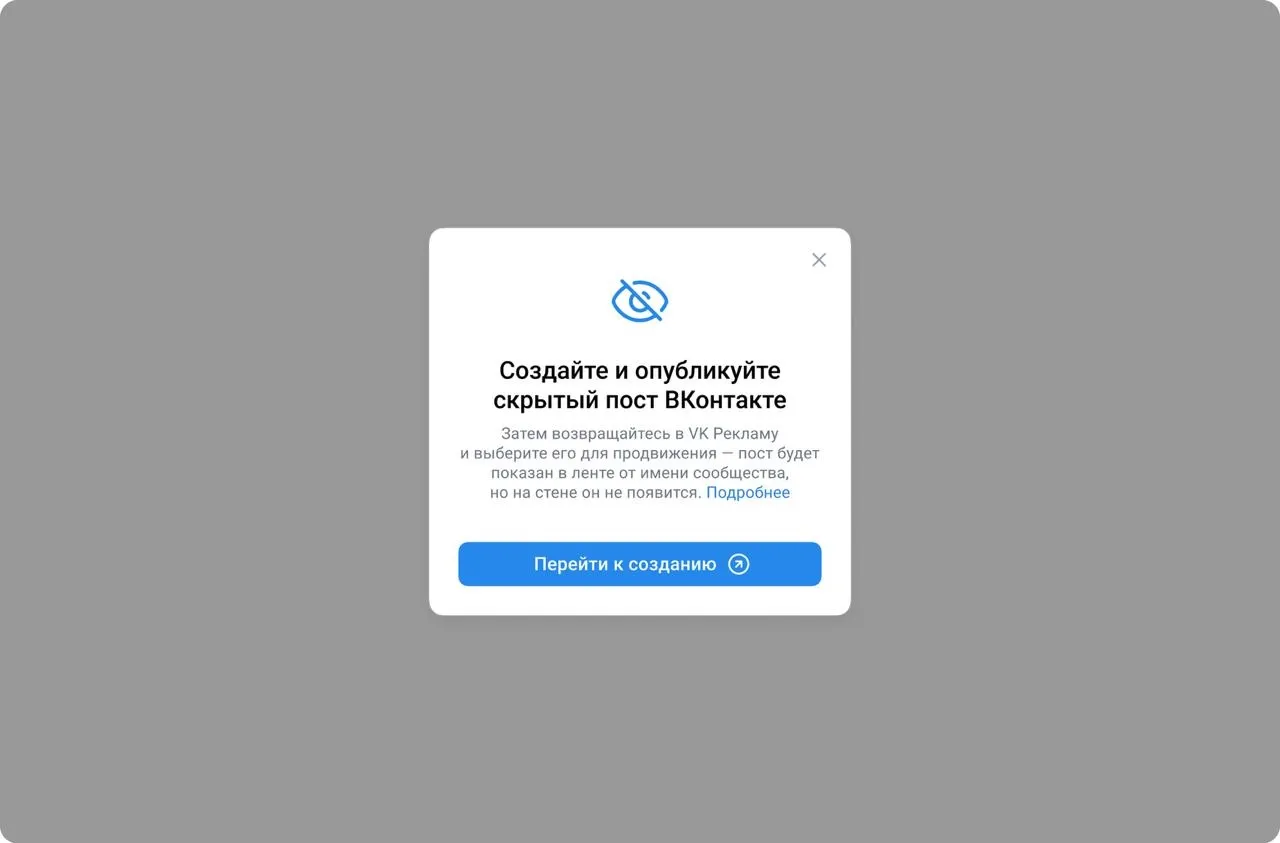
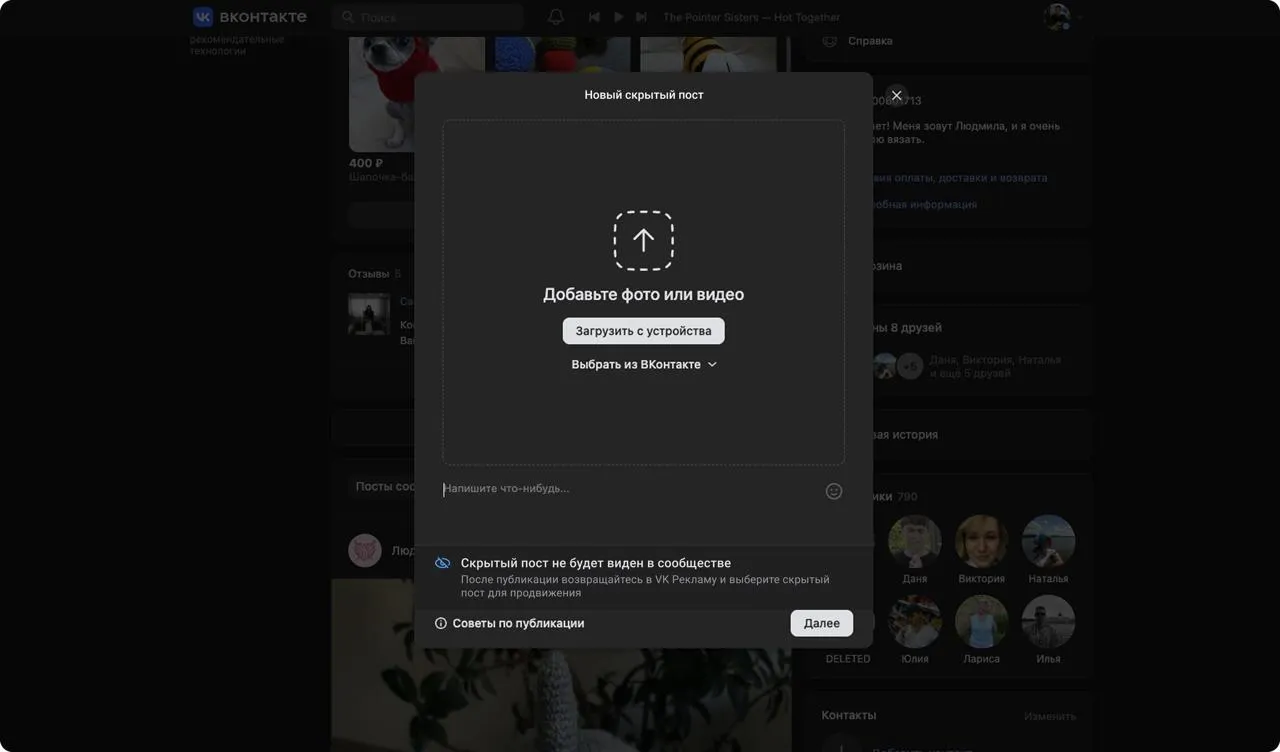
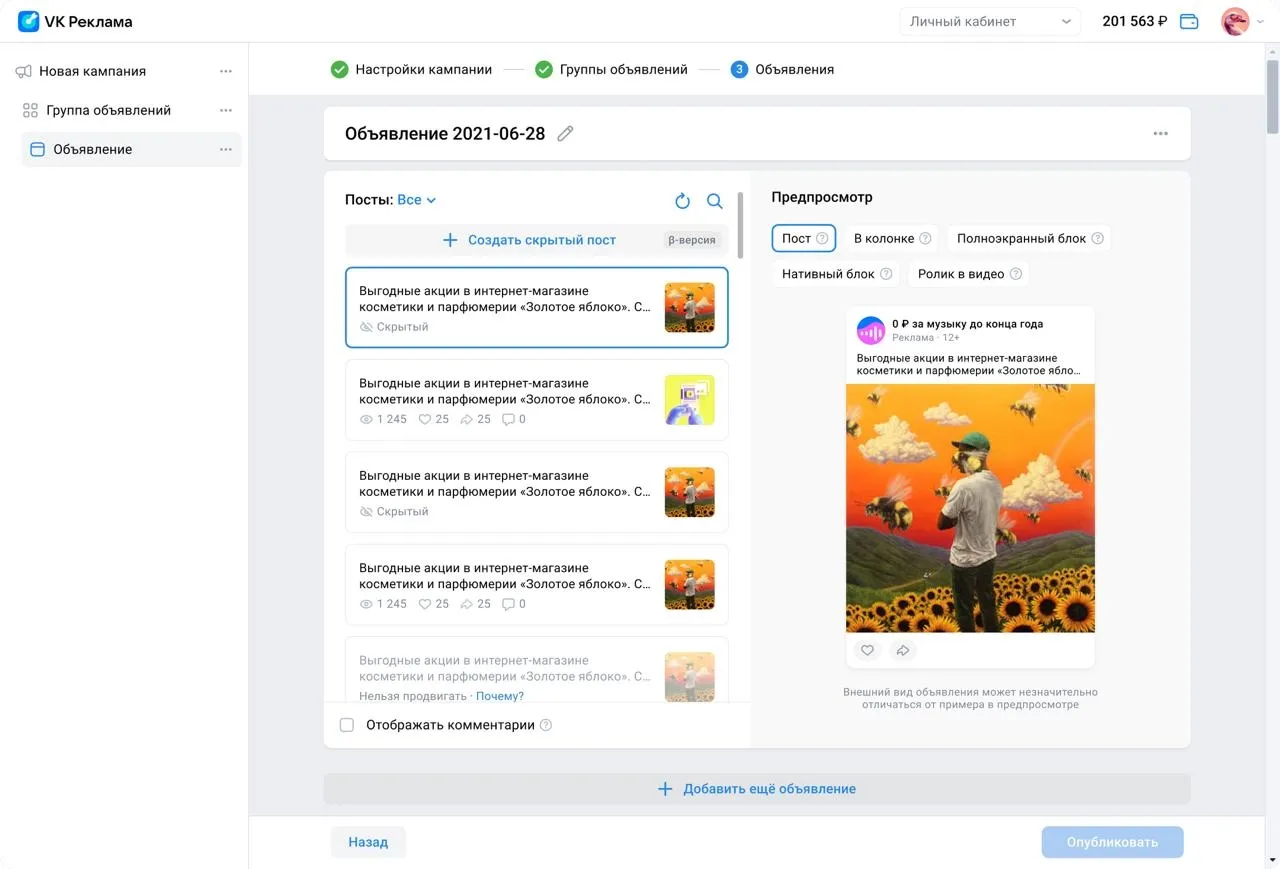
Вы также можете выбрать уже готовый пост из сообщества и создать объявление с ним. Пост можно выбрать из списка последних записей или найти с помощью поиска: для этого нажмите на значок лупы справа над списком и введите ссылку на пост или несколько слов из текста.
Скрытый пост должен соответствовать Правилам размещения рекламы. Вы также можете ознакомиться с Пояснениями к Правилам размещения рекламы
Особенности
- 1Использование ссылокПри создании скрытого поста обязательно нужно указать одну или несколько ссылок на рекламируемый ресурс. Это повысит конверсию и поможет сделать рекламу эффективнее.
- 2Создание скрытого постаСоздать скрытый пост смогут только владелец сообщества и администратор с правами рекламодателя.
- 3Модель оплатыСписание средств производится по модели CPC — оплата за клики.
- 4Места размещенияУниверсальная запись размещается в Ленте ВКонтакте на десктопе, мобильном приложении и мобильном вебе.
Как оценить результат
Чтобы оценить результат, используйте таблицу со статистикой (дашборд). В этой таблице вы можете выбрать те метрики, которые важны для анализа вашей рекламной кампании. Подробнее о работе со статистикой